Domain routenplaner-kostenlos.de kaufen?
Wir ziehen mit dem Projekt
routenplaner-kostenlos.de um.
Sind Sie am Kauf der Domain
routenplaner-kostenlos.de interessiert?
domain@kv-gmbh.de · 0541-91531010
Domain routenplaner-kostenlos.de kaufen?
Wie kann man die Nutzungszeit des PCs nachvollziehen?
Man kann die Nutzungszeit des PCs nachvollziehen, indem man das Betriebssystemprotokoll überprüft, das die Start- und Herunterfahrzeiten des PCs aufzeichnet. Alternativ kann man auch spezielle Software verwenden, die die Nutzungszeit des PCs überwacht und aufzeichnet. Eine weitere Möglichkeit ist die Verwendung von Tools, die die aktive Zeit des PCs erfassen, indem sie die Maus- und Tastaturaktivität verfolgen. **
Wie kann ich die Nutzungszeit in Windows anzeigen lassen?
Um die Nutzungszeit in Windows anzuzeigen, kannst du das integrierte Tool "Task-Manager" verwenden. Öffne den Task-Manager, indem du die Tastenkombination "Strg + Umschalt + Esc" drückst. Klicke dann auf die Registerkarte "Leistung" und dort auf "CPU". Hier findest du die "Up Time", die die Zeit seit dem letzten Neustart des Systems anzeigt. **


Ähnliche Suchbegriffe für Nutzungszeit
Top-Angebote
Produkte zum Begriff Nutzungszeit:
-
Kemna, Nils Alexander: Reiserouten durch Thailand: Reiseplanung, Highlights, InspirationenReiserouten durch Thailand: Reiseplanung, Highlights, Inspirationen , Reiseroutenführer von Reise Know-How , Ladebordwände > Türen, Kofferraumdeckel & Klappen , Auflage: 1. Auflage 2024, Erscheinungsjahr: 20240812, Produktform: Kartoniert, Titel der Reihe: Reise Know-How Reiseführer##, Autoren: Kemna, Nils Alexander~Mosch, Vanessa, Auflage: 24001, Auflage/Ausgabe: 1. Auflage 2024, Seitenzahl/Blattzahl: 408, Keyword: Alexasia; Alexasia Koh Kood; Alexasia Phuket; Alexasia Thailand; Busreise; Chiang Mai; Highlights Thailand; Inspiration Thailand; Khao Sok; Koh Phangan; Koh Samui; Mietwagenrundreise; Reisebuch; Reiseführer Thailand; Reiseführer Thailand 2024; Reiserouten; Reiserouten Thailand; Roadtrip Thailand; Rundreise; Thailand; Thailand Buch; Thailand Reise planen; Thailand Reiseführer; Thailand Reiseführer 2024; Thailand Reiserouten; Thailand Reiseziele; Thailand Roadtrip; Thailand Rundreise; Thailand mit Öffis; Thailand reisen Selbstorganisation; Thailand öffentliche Verkehrsmittel; Travel Guide; Travel Guide Thailand; Zugreise; road trip thailand; Öffis; öffentliche Verkehrsmittel, Fachschema: Thailand / Reiseführer, Kunstreiseführer, Region: Thailand, Warengruppe: TB/Reiseführer/Kunstreiseführer/Asien, Fachkategorie: Reiseführer: Routen & Wege, UNSPSC: 49019900, Warenverzeichnis für die Außenhandelsstatistik: 49019900, Verlag: Reise Know-How Rump GmbH, Verlag: Reise Know-How Rump GmbH, Verlag: Reise Know-How Verlag Peter Rump GmbH, Produktverfügbarkeit: 02, Länge: 206, Breite: 146, Höhe: 16, Gewicht: 586, Produktform: Kartoniert, Genre: Reise, Genre: Reise,25,00 €*Versand: 0,00 €Sichere Weiterleitung zum Anbieter
-
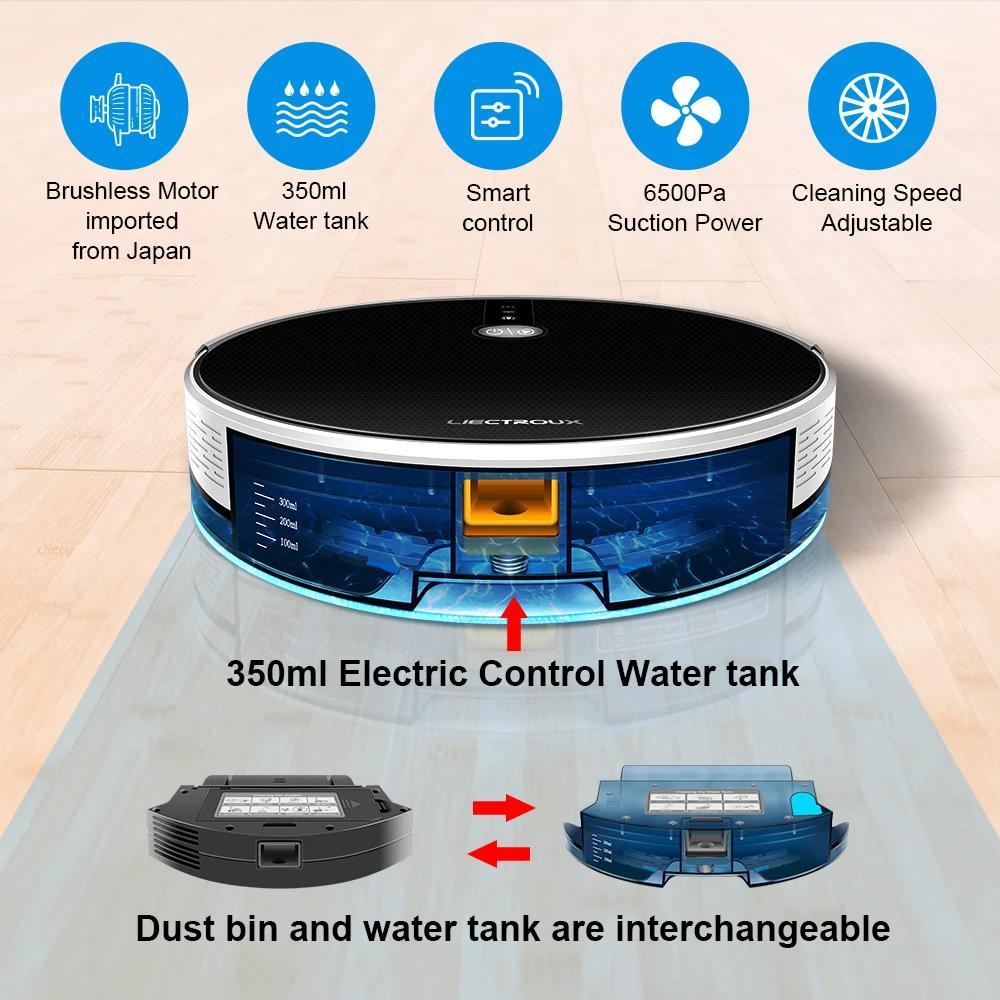
Saugroboter C30B - 6000Pa Saugleistung - 2D Karten-Navigation mit App - 350ml elektrischer Wassertank 600ml Staubbehälter - HEPA-Filter - SchwarzLeistungsstarker Saug- und Wischroboter in elegantem Schwarz mit 2D-Kartennavigation, HEPA-Filter und elektrisch gesteuertem Wassertank für gründliche, komfortable Bodenreinigung in Ihrem Zuhause oder Büro. Wichtigste Vorteile Intelligente 2D-Kartennavigation mit SpeicherfunktionStarkes, regulierbares Saugvermögen bis 6000 PaSmartes Nasswischen mit 350 ml WassertankApp-, Sprach- und Fernbedienungs-SteuerungGeeignet für Hartböden und Teppiche bis 1 cm Höhe Intelligente Navigation & Speicher Der Roboter erstellt eine 2D-Karte der Umgebung und plant eine systematische Reinigungsroute. Starke, leise anpassbare Saugleistung Mit bis zu 6000 Pa im Max-Modus entfernt der Roboter Staub, Krümel und Tierhaare zuverlässig. Die regulierbare Saugkraft erlaubt leisere Modi für den täglichen Betrieb. Smartes Nasswischen Der elektrisch gesteuerte 350-ml-Wassertank sorgt für gleichmäßige Befeuchtung. Die Wasserabgabe stoppt automatisch, sobald der Roboter anhält, was Böden und Möbel schützt. Komfort454,99 €*Versand: 0,00 €Sichere Weiterleitung zum Anbieter



-
Wo kann man die Handy-Nutzungszeit bei Huawei einsehen?
Um die Handy-Nutzungszeit bei Huawei einzusehen, öffne die Einstellungen auf deinem Huawei-Gerät und gehe zu "Batterie". Dort findest du die Option "Bildschirmzeit" oder "Bildschirmaktivität", wo du die genaue Nutzungszeit für verschiedene Apps und Funktionen sehen kannst. **
-
Wie kann die Computer-Nutzungszeit für Administratoren eingegrenzt werden?
Die Computer-Nutzungszeit für Administratoren kann durch die Implementierung von Zeitbeschränkungen oder Zeitkontingenten eingeschränkt werden. Dies kann durch die Verwendung von Softwarelösungen erfolgen, die die Nutzungsdauer überwachen und automatisch den Zugriff nach Ablauf der festgelegten Zeitbeschränkung einschränken. Eine andere Möglichkeit besteht darin, Richtlinien und Vereinbarungen festzulegen, die die maximale Nutzungsdauer festlegen und die Administratoren zur Einhaltung dieser Beschränkungen verpflichten. **
-
Was ist für Kinder besser: Kindersicherung oder begrenzte Nutzungszeit?
Es gibt keine eindeutige Antwort darauf, was für Kinder besser ist: eine Kindersicherung oder eine begrenzte Nutzungszeit. Beide Maßnahmen können sinnvoll sein, um die Nutzung von Geräten zu kontrollieren und den Kindern ein gesundes Maß an Bildschirmzeit zu ermöglichen. Letztendlich hängt es von den individuellen Bedürfnissen und der Reife des Kindes ab, welche Methode am besten geeignet ist. **
-
Gibt es bei Windows ein Programm, das die Nutzungszeit anzeigt?
Ja, Windows hat ein integriertes Programm namens "Aktivitätsverlauf", das die Nutzungszeit des Computers anzeigt. Es zeigt an, wie lange der Computer aktiv war und welche Programme und Apps verwendet wurden. Um den Aktivitätsverlauf anzuzeigen, öffnen Sie einfach die Einstellungen und suchen Sie nach "Aktivitätsverlauf". **


Wie kann ich die CPU-Nutzungszeit im Task-Manager anzeigen lassen?
Um die CPU-Nutzungszeit im Task-Manager anzuzeigen, öffnen Sie den Task-Manager, indem Sie mit der rechten Maustaste auf die Taskleiste klicken und "Task-Manager" auswählen. Klicken Sie dann auf die Registerkarte "Leistung" und dort auf "CPU". Hier sehen Sie die aktuelle CPU-Nutzung in Prozent sowie eine grafische Darstellung der Auslastung. **
Wo kann man auf Samsung Android-Smartphones die Nutzungszeit verschiedener Apps anzeigen?
Auf Samsung Android-Smartphones kann man die Nutzungszeit verschiedener Apps in den Einstellungen unter "Gerätewartung" oder "Digitaler Wohlbefinden" finden. Dort gibt es eine Funktion namens "Bildschirmzeit" oder "App-Nutzungsdauer", die die Zeit anzeigt, die du mit verschiedenen Apps verbracht hast. **
Top-Angebote
Produkte zum Begriff Nutzungszeit:
-
Automatisierte Messung der Batterie-Nutzungszeit von Mobilfunkgeräten unter Berücksichtigung unterschiedlicher Einsatzszenarien, Taschenbuch vonAutomatisierte Messung Der Batterie-nutzungszeit Von Mobilfunkgeräten Unter Berücksichtigung Unterschiedlicher Einsatzszenarien, Taschenbuch Von Janina Lappe, Grin, 978-3-640-53429-6, Seitenanzahl: 10847,95 €*Versand: 0,00 €Sichere Weiterleitung zum Anbieter
-
Die Verpflichtung zur Entschädigung von Verbrauchern für den Verlust von Nutzungszeit, Taschenbuch von Deise Barros, Verlag Unser Wissen,Die Verpflichtung Zur Entschädigung Von Verbrauchern Für Den Verlust Von Nutzungszeit, Taschenbuch Von Deise Barros, Verlag Unser Wissen, 978-620-7-72613-4, Seitenanzahl: 16064,90 €*Versand: 0,00 €Sichere Weiterleitung zum Anbieter
-
Kemna, Nils Alexander: Reiserouten durch Thailand: Reiseplanung, Highlights, InspirationenReiserouten durch Thailand: Reiseplanung, Highlights, Inspirationen , Reiseroutenführer von Reise Know-How , Ladebordwände > Türen, Kofferraumdeckel & Klappen , Auflage: 1. Auflage 2024, Erscheinungsjahr: 20240812, Produktform: Kartoniert, Titel der Reihe: Reise Know-How Reiseführer##, Autoren: Kemna, Nils Alexander~Mosch, Vanessa, Auflage: 24001, Auflage/Ausgabe: 1. Auflage 2024, Seitenzahl/Blattzahl: 408, Keyword: Alexasia; Alexasia Koh Kood; Alexasia Phuket; Alexasia Thailand; Busreise; Chiang Mai; Highlights Thailand; Inspiration Thailand; Khao Sok; Koh Phangan; Koh Samui; Mietwagenrundreise; Reisebuch; Reiseführer Thailand; Reiseführer Thailand 2024; Reiserouten; Reiserouten Thailand; Roadtrip Thailand; Rundreise; Thailand; Thailand Buch; Thailand Reise planen; Thailand Reiseführer; Thailand Reiseführer 2024; Thailand Reiserouten; Thailand Reiseziele; Thailand Roadtrip; Thailand Rundreise; Thailand mit Öffis; Thailand reisen Selbstorganisation; Thailand öffentliche Verkehrsmittel; Travel Guide; Travel Guide Thailand; Zugreise; road trip thailand; Öffis; öffentliche Verkehrsmittel, Fachschema: Thailand / Reiseführer, Kunstreiseführer, Region: Thailand, Warengruppe: TB/Reiseführer/Kunstreiseführer/Asien, Fachkategorie: Reiseführer: Routen & Wege, UNSPSC: 49019900, Warenverzeichnis für die Außenhandelsstatistik: 49019900, Verlag: Reise Know-How Rump GmbH, Verlag: Reise Know-How Rump GmbH, Verlag: Reise Know-How Verlag Peter Rump GmbH, Produktverfügbarkeit: 02, Länge: 206, Breite: 146, Höhe: 16, Gewicht: 586, Produktform: Kartoniert, Genre: Reise, Genre: Reise,25,00 €*Versand: 0,00 €Sichere Weiterleitung zum Anbieter
-
Wie kann man die Nutzungszeit des PCs nachvollziehen?
Man kann die Nutzungszeit des PCs nachvollziehen, indem man das Betriebssystemprotokoll überprüft, das die Start- und Herunterfahrzeiten des PCs aufzeichnet. Alternativ kann man auch spezielle Software verwenden, die die Nutzungszeit des PCs überwacht und aufzeichnet. Eine weitere Möglichkeit ist die Verwendung von Tools, die die aktive Zeit des PCs erfassen, indem sie die Maus- und Tastaturaktivität verfolgen. **
-
Wie kann ich die Nutzungszeit in Windows anzeigen lassen?
Um die Nutzungszeit in Windows anzuzeigen, kannst du das integrierte Tool "Task-Manager" verwenden. Öffne den Task-Manager, indem du die Tastenkombination "Strg + Umschalt + Esc" drückst. Klicke dann auf die Registerkarte "Leistung" und dort auf "CPU". Hier findest du die "Up Time", die die Zeit seit dem letzten Neustart des Systems anzeigt. **
-
Wo kann man die Handy-Nutzungszeit bei Huawei einsehen?
Um die Handy-Nutzungszeit bei Huawei einzusehen, öffne die Einstellungen auf deinem Huawei-Gerät und gehe zu "Batterie". Dort findest du die Option "Bildschirmzeit" oder "Bildschirmaktivität", wo du die genaue Nutzungszeit für verschiedene Apps und Funktionen sehen kannst. **
-
Wie kann die Computer-Nutzungszeit für Administratoren eingegrenzt werden?
Die Computer-Nutzungszeit für Administratoren kann durch die Implementierung von Zeitbeschränkungen oder Zeitkontingenten eingeschränkt werden. Dies kann durch die Verwendung von Softwarelösungen erfolgen, die die Nutzungsdauer überwachen und automatisch den Zugriff nach Ablauf der festgelegten Zeitbeschränkung einschränken. Eine andere Möglichkeit besteht darin, Richtlinien und Vereinbarungen festzulegen, die die maximale Nutzungsdauer festlegen und die Administratoren zur Einhaltung dieser Beschränkungen verpflichten. **
Ähnliche Suchbegriffe für Nutzungszeit
-
Saugroboter C30B - 6000Pa Saugleistung - 2D Karten-Navigation mit App - 350ml elektrischer Wassertank 600ml Staubbehälter - HEPA-Filter - SchwarzLeistungsstarker Saug- und Wischroboter in elegantem Schwarz mit 2D-Kartennavigation, HEPA-Filter und elektrisch gesteuertem Wassertank für gründliche, komfortable Bodenreinigung in Ihrem Zuhause oder Büro. Wichtigste Vorteile Intelligente 2D-Kartennavigation mit SpeicherfunktionStarkes, regulierbares Saugvermögen bis 6000 PaSmartes Nasswischen mit 350 ml WassertankApp-, Sprach- und Fernbedienungs-SteuerungGeeignet für Hartböden und Teppiche bis 1 cm Höhe Intelligente Navigation & Speicher Der Roboter erstellt eine 2D-Karte der Umgebung und plant eine systematische Reinigungsroute. Starke, leise anpassbare Saugleistung Mit bis zu 6000 Pa im Max-Modus entfernt der Roboter Staub, Krümel und Tierhaare zuverlässig. Die regulierbare Saugkraft erlaubt leisere Modi für den täglichen Betrieb. Smartes Nasswischen Der elektrisch gesteuerte 350-ml-Wassertank sorgt für gleichmäßige Befeuchtung. Die Wasserabgabe stoppt automatisch, sobald der Roboter anhält, was Böden und Möbel schützt. Komfort454,99 €*Versand: 0,00 €Sichere Weiterleitung zum Anbieter
-
Sandmalerei-Set – VerkehrGestalte bunte, besondere Bilder mit Sand! Das Sandmal-Set – Verkehr bietet eine kreative Gestaltungsmöglichkeit für Kinder, die sich für Fahrzeuge und Verkehr interessieren. Mit Hilfe des farbigen Sands kann das Kind das Bild Schritt für Schritt ausfüllen und so ein eindrucksvolles Kunstwerk mit Verkehrsmotiv gestalten. Beim Auswählen der verschiedenen Farben, dem genauen Platzieren des Sands und dem nach und nach entstehenden Bild trainiert das Kind spielerisch seine Feinmotorik, Hand‐Augen‐Koordination und Konzentrationsfähigkeit. Produkteigenschaften Produktkategorie: Kreativspiel / Bastelset Typ: Sandmal-Set Thema: Verkehr Empfohlenes Alter: ab 6 Jahren Hauptfunktion: Bildergestaltung mit farbigem Sand Geförderte Fähigkeiten: Feinmotorik, Hand‐Augen‐Koordination, Geschicklichkeit, Konzentration, Aufmerksamkeit, Kreativität, Farberkennung Spielart: kreative und handwerkliche Tätigkeit Weitere wichtige Merkmale: Bild mit Verkehrsmotiv, Gestaltung mit farbigem Sand Detaillierte Produktbeschreibung Mit dem Sandmal-Set – Verkehr können Kinder mithilfe von farbigem Sand ein eindrucksvolles Bild gestalten. Beim kreativen Arbeiten füllen sie die einzelnen Bildbereiche nach und nach mit dem jeweils passenden Farbsand aus, sodass das Verkehrsmotiv Schritt für Schritt sichtbar wird. Kreatives Gestalten mit Sand unterscheidet sich vom klassischen Zeichnen und Malen und bietet daher ein ganz neues, spannendes Kreativerlebnis. Das Kind kann mit den eigenen Händen erfahren, wie sich unterschiedliche Farben und Strukturen anfühlen und einsetzen lassen. Das präzise Platzieren der feinen Sandkörner erfordert Aufmerksamkeit und Genauigkeit. Beim Dosieren des Sands und Ausfüllen der markierten Flächen werden Feinmotorik und Hand‐Augen‐Koordination gleichermaßen gefordert. Das Verkehrsthema ist besonders spannend für Kinder, die Autos, Züge, Flugzeuge oder andere Fahrzeuge lieben. Während des Gestaltens kann der Elternteil mit dem Kind über die abgebildeten Fahrzeuge ins Gespräch kommen – so wird die kreative Aktivität um ein gemeinsames Gespräch bereichert. Das Set bietet eine angeleitete kreative Beschäftigung, bei der das Kind trotzdem die Freude am eigenen Schaffen erleben kann. Das schrittweise Entstehen des Bildes sorgt für Erfolgserlebnisse – vor allem dann, wenn das anfangs noch einfache Motiv am Ende zu einem farbenfrohen, auffälligen Bild wird. Das fertige Kunstwerk kann auch als Dekoration genutzt werden. So kann das Kind seine eigene Arbeit stolz der Familie präsentieren oder das Bild als Schmuck für das Kinderzimmer aufhängen. Für wen ist das Set geeignet? Das Sandmal-Set – Verkehr eignet sich für Kinder, die gerne kreativ sind, Fahrzeuge mögen und offen für neue Gestaltungstechniken sind. Es ist eine gute Wahl für eine ruhige Beschäftigung, die Konzentration erfordert, für das spielerische Üben der Feinmotorik und Hand‐Augen‐Koordination sowie zum Gestalten eines eigenen Bildes mit Verkehrsmotiv. Verpackungsgröße: 20 × 26 × 4 cm5,69 €*Versand: 5,99 €Sichere Weiterleitung zum Anbieter
-
Was ist für Kinder besser: Kindersicherung oder begrenzte Nutzungszeit?
Es gibt keine eindeutige Antwort darauf, was für Kinder besser ist: eine Kindersicherung oder eine begrenzte Nutzungszeit. Beide Maßnahmen können sinnvoll sein, um die Nutzung von Geräten zu kontrollieren und den Kindern ein gesundes Maß an Bildschirmzeit zu ermöglichen. Letztendlich hängt es von den individuellen Bedürfnissen und der Reife des Kindes ab, welche Methode am besten geeignet ist. **
-
Gibt es bei Windows ein Programm, das die Nutzungszeit anzeigt?
Ja, Windows hat ein integriertes Programm namens "Aktivitätsverlauf", das die Nutzungszeit des Computers anzeigt. Es zeigt an, wie lange der Computer aktiv war und welche Programme und Apps verwendet wurden. Um den Aktivitätsverlauf anzuzeigen, öffnen Sie einfach die Einstellungen und suchen Sie nach "Aktivitätsverlauf". **
-
Wie kann ich die CPU-Nutzungszeit im Task-Manager anzeigen lassen?
Um die CPU-Nutzungszeit im Task-Manager anzuzeigen, öffnen Sie den Task-Manager, indem Sie mit der rechten Maustaste auf die Taskleiste klicken und "Task-Manager" auswählen. Klicken Sie dann auf die Registerkarte "Leistung" und dort auf "CPU". Hier sehen Sie die aktuelle CPU-Nutzung in Prozent sowie eine grafische Darstellung der Auslastung. **
-
Wo kann man auf Samsung Android-Smartphones die Nutzungszeit verschiedener Apps anzeigen?
Auf Samsung Android-Smartphones kann man die Nutzungszeit verschiedener Apps in den Einstellungen unter "Gerätewartung" oder "Digitaler Wohlbefinden" finden. Dort gibt es eine Funktion namens "Bildschirmzeit" oder "App-Nutzungsdauer", die die Zeit anzeigt, die du mit verschiedenen Apps verbracht hast. **
* Alle Preise verstehen sich inklusive der gesetzlichen Mehrwertsteuer und ggf. zuzüglich Versandkosten. Die Angebotsinformationen basieren auf den Angaben des jeweiligen Shops und werden über automatisierte Prozesse aktualisiert. Eine Aktualisierung in Echtzeit findet nicht statt, so dass es im Einzelfall zu Abweichungen kommen kann. ** Hinweis: Teile dieses Inhalts wurden von KI erstellt.